
我们在网上浏览图片的时候,会发现图片的画质都非常清晰,但是图片大小是不同的,小到只有几百kb,大的却在10几或者几十M以上。那么造成这种情况的原因就是小的图片经过了图片无损压缩的处理。
图片压缩的方式有很多,今天就为大家带来3种压缩方法,通过简单的步骤,轻松完成压缩处理。
01、画图工具
我们的电脑一般都自带了一款画图工具,它可以进行简单的绘画,同时我们也可以用这款工具来实现图片压缩。不过这款软件目前不支持批量压缩,适合图片数量较少的情况使用。
操作步骤:
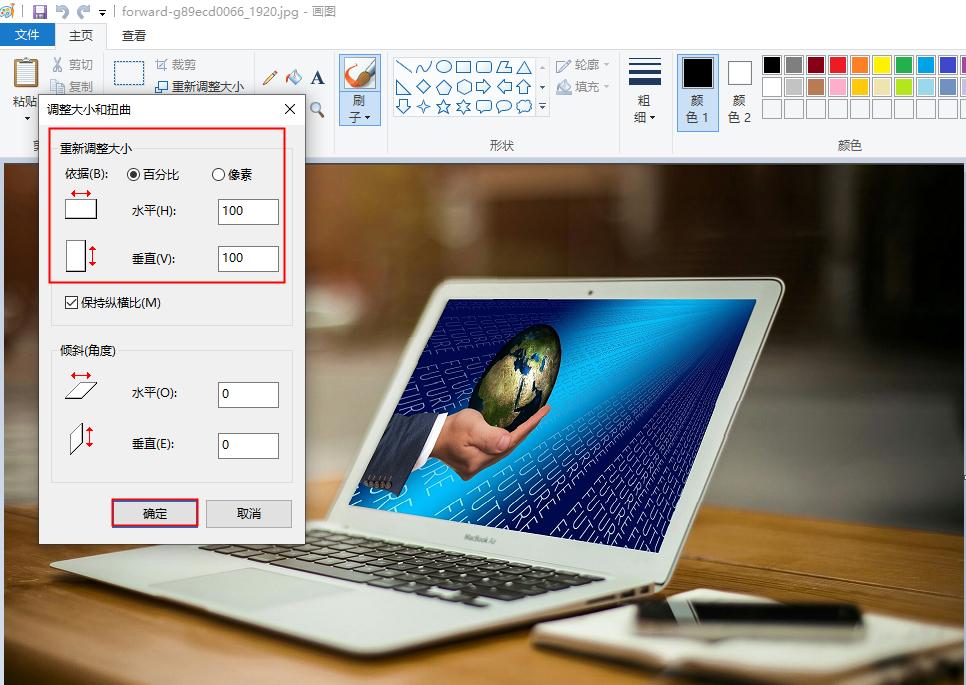
❶ 首先右键单击需要压缩的图片,打开方式选择【画图】,就能进入该工具的操作页面了。
❷ 接着在软件上方的工具栏找到【重新调整大小】,根据实际需要,调整【百分比】和【像素】这两个参数,最后点击【确定】,保存图片。

02、wps办公工具
PPT和word相信大家都会经常使用,那么通过这两种文件来压缩图片的方法可能很多人都不知道。操作起来很简单,但是不支持批量操作。
操作步骤:
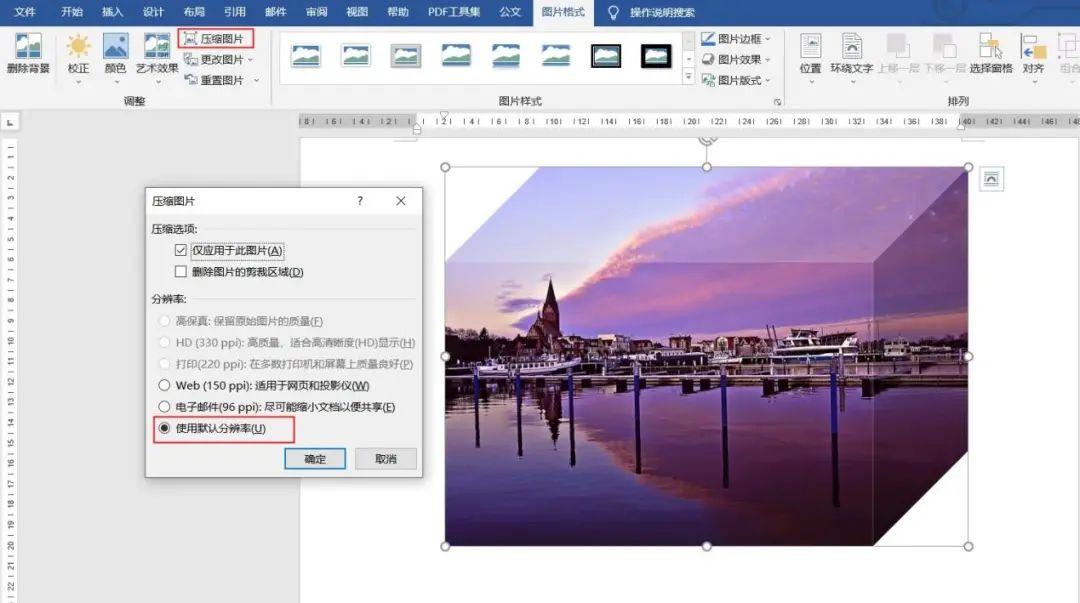
将图片插入Word中,然后选中这张图片,在【格式】选项中,点击【压缩图片】-【使用默认分辨率】,最后点击【确定】就可以了。
03、专业工具压缩
如果你需要处理的图片数量比较多,而且你想批量压缩导出的话,可以使用【万能图片转换器】来完成,图片压缩效果立竿见影,而且转化速度非常快,处理上百张照片不到1分钟就ok了。
操作步骤:
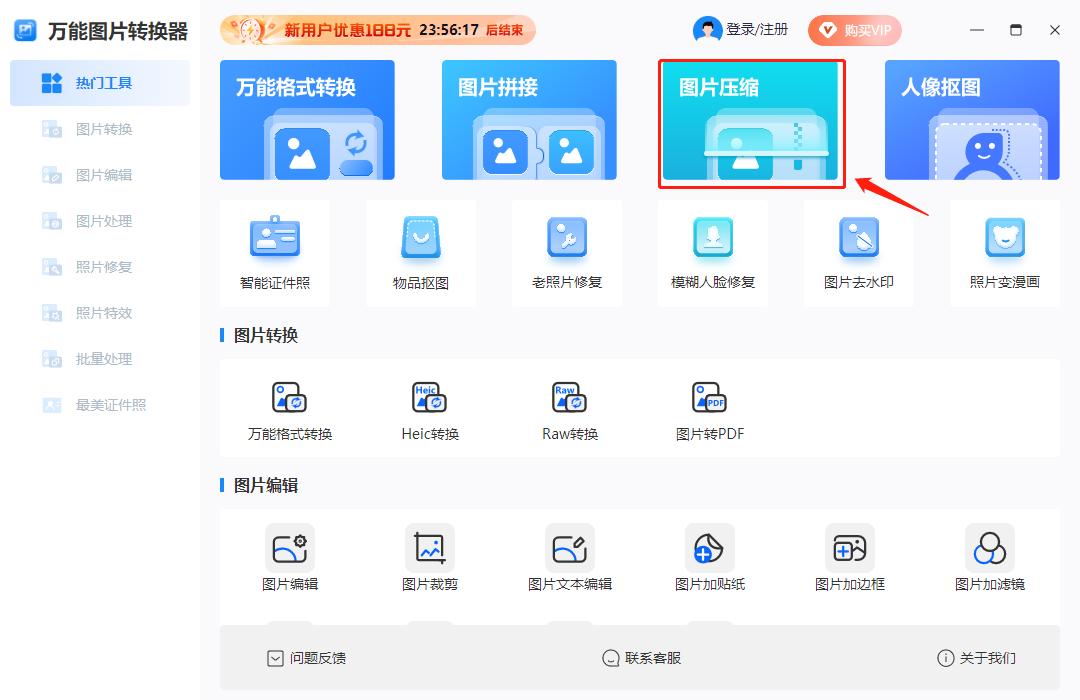
❶ 打开软件后,在首页便能看到【图片压缩】功能,点击后便可以上传图片至页面,如果有多张图片便可以同时选中批量上传。
❷ 接着设置一下压缩模式,可以自定义选择清晰度及尺寸,也可以直接选择缩小优先、均衡压缩或者清晰优先。
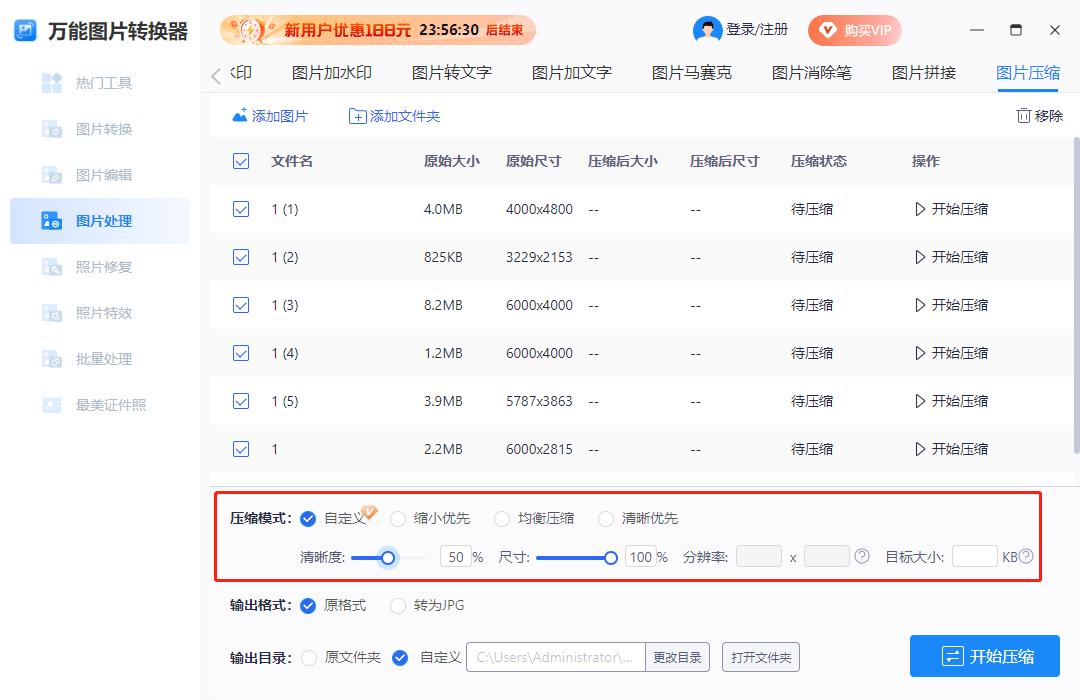
❸ 设置完毕点击【开始压缩】便完成啦!
图片压缩的3种方法,你学会了吗?感兴趣的小伙伴可以去试试哦!
郑重声明:本文内容及图片均整理自互联网,不代表本站立场,版权归原作者所有,如有侵权请联系管理员(admin#wlmqw.com)删除。
